Tu primera clase está a 5 pasos
Ya eres parte de UPN. Sigue esta ruta en orden y marca cada paso cuando lo termines.
Antes de empezar
Te recomendamos usar Google Chrome para acceder a tus plataformas UPN. Ten a mano tus datos de acceso y elige la descarga para tu dispositivo.


Conoce tus plataformas
Ten a mano estos tres accesos para empezar tu vida universitaria.
Ingresa a Mi Mundo UPN para consultar tus servicios de estudiante, al Aula Virtual (Blackboard) para tus cursos y a Outlook para tu correo UPN.
 Aula Virtual (Blackboard)
 Correo UPN (Outlook)
Entra con tu correo UPN y contraseña
Tu correo institucional empieza con N00 y termina en @upn.pe.
-
Identifica tu correo UPN. Revisa el correo personal que registraste en admisión: allí encontrarás tu correo institucional.
Ejemplo de formato (reemplaza las X con los dígitos de tu código):
N00XXXXXX@upn.peNombre de usuarioEs la parte que te identifica: tu código universitario comienza con N00…SeparadorLa arroba une ambas partes.DominioIndica la institución que proporciona el correo. - Usa ese correo y tu contraseña para entrar a tus plataformas.
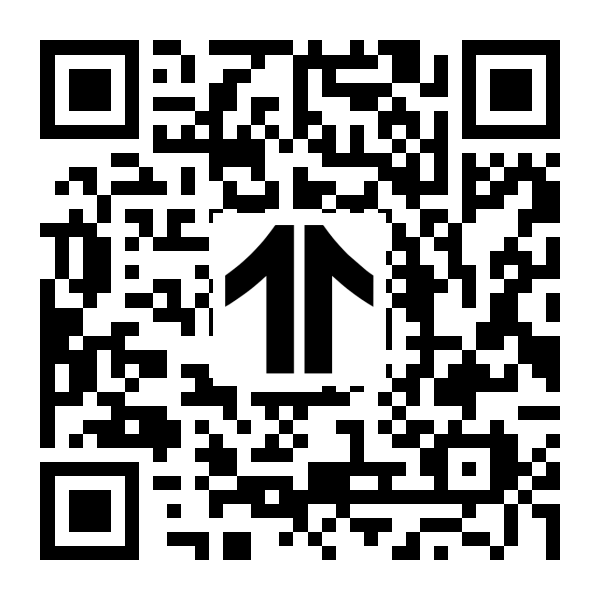
- Si necesitas cambiar tu contraseña, abre el enlace de abajo o escanea el código QR.
Cambiar mi contraseñaTu contraseña debe tener:
- Mínimo 8 caracteres
- Al menos una letra mayúscula
- Al menos una letra minúscula
¿Estás en la computadora? Escanea el código con tu celular.
¿NO ENCUENTRAS TU CORREO?
Si no sabes cuál es tu correo institucional, pide ayuda a la Guía de Éxito Universitario.
Revisa tu horario
Ten claro cuándo empiezan tus clases y guarda tu horario a la mano.
- Ingresa a Mi Mundo UPN e inicia sesión con tu usuario y contraseña.
- En el menú vertical, selecciona Mis Estudios y luego Horario.
- Revisa tu horario y confirma los días y horas de tus clases.
Presencial
Remoto
Híbrido
Virtual
Ver por PeríodoVer por Semana
| Curso | Horario y salón |
|---|---|
PREPÁRATE PARA TUS CLASESVirtual |
Clases a tu ritmoBlackboard |
ELAB. MATS. EDUC. PRIMARIAVirtual |
Clases a tu ritmoBlackboard
Mar 7:30 pm – 9:00 pmBlackboard*
*Refuerzo virtual opcional
|
DESARROLLO DEL TALENTOVirtual |
Clases a tu ritmoBlackboard
Vie 7:30 pm – 9:00 pmBlackboard*
*Refuerzo virtual opcional
|
DIDÁCTICA GENERALRemoto |
Clases a tu ritmoBlackboard
Vie 9:10 pm – 10:40 pmBlackboard*
|
Horario ilustrativo. Consulta tus cursos y horarios vigentes en Mi Mundo UPN.
Entra a tu clase virtual en vivo
Blackboard es el acceso al Aula Virtual de UPN.
Tu clase no llega por WhatsApp y no necesitas descargar Teams. Entras desde el Aula Virtual (Blackboard).
- Desde Chrome
- Con tu Correo UPN y contraseña
- A la hora de tu horario
- Abre el Aula Virtual e inicia sesión con tu Correo UPN y contraseña.
- Ubica el menú lateral y entra al curso que corresponde a tu horario.

- Después de abrir el curso, ubica la carpeta Mis Videoconferencias, presiona Sala videoconferencias | Class for Teams y luego el botón Únete a la sala de Class para entrar a tu clase virtual.
Sala videoconferencias | Class for Teams
Únete a la sala de Class
¿Necesitas ayuda? Escribe a la Guía de Éxito Universitario.
Mira tus clases grabadas
Si no pudiste conectarte o quieres repasar, mira tus clases grabadas en Blackboard.
- Entra a tu curso en el Aula Virtual (Blackboard).
- Abre Mis videoconferencias y selecciona Sala videoconferencias | Class for Teams.
- En el panel de Class, abre la pestaña Grabaciones.
- Si tu profesor usó diapositivas, también puedes descargarlas desde el curso.
Únete a la sala de Class
PróximamenteAnteriorGrabacionesAsistencia
HoraNombreDuración
Aquí aparecen las grabaciones de tus clases.
Tu profesor publica la grabación entre 24 y 48 horas después de la clase.
¿Necesitas ayuda?
Conoce los canales de atención que tenemos para ti:
Guía de Éxito Universitario
Tu principal apoyo. Si tienes dudas o consultas, puedes escribir a tu guía de éxito, que te acompañará durante todo tu primer ciclo.
WhatsApp Estudiante
914 800 800 ↗Bot AVA
Tu aliado académico 24/7 en Blackboard para consultas sobre sílabos, cronogramas, matrícula, etc.
Abrir Blackboard ↗